 FLUF Connect
Conectando Depop a FLUF Connect
Depop es una de las plataformas más populares para la venta al por menor de ropa vintage y moda. FLUF ofrece dos métodos de conexión para adaptarse a tu flujo de trabajo.
Requisitos previos
- Cuenta Depop activa con correo electrónico verificado
- Al menos una publicación en Depop (recomendado)
- Para Método 1: Navegador Google Chrome + Extensión de utilidad FLUF para Chrome
- Para Método 22FA debe estar desactivado en la aplicación móvil Depop
Método 1: Extensión de Chrome (Recomendado)
Este es el más rápido y confiable para conectar Depop.
Paso 1: Instalar la extensión de utilidad FLUF para Chrome
- Visita el Chrome Web Store
- Busca "FLUF Utility" o usa el enlace de instalación proporcionado en la ventana emergente de conexión
- Haga clic en Añadir a Chrome
- El icono de la extensión aparecerá en tu barra de herramientas de Chrome
Paso 2: Iniciar sesión en Depop
- Abre una nueva pestaña de Chrome
- Vaya a depop.com
- Inicia sesión en tu cuenta Depop
- Mantén esta pestaña abierta en segundo plano
Paso 3: Conecta con FLUF
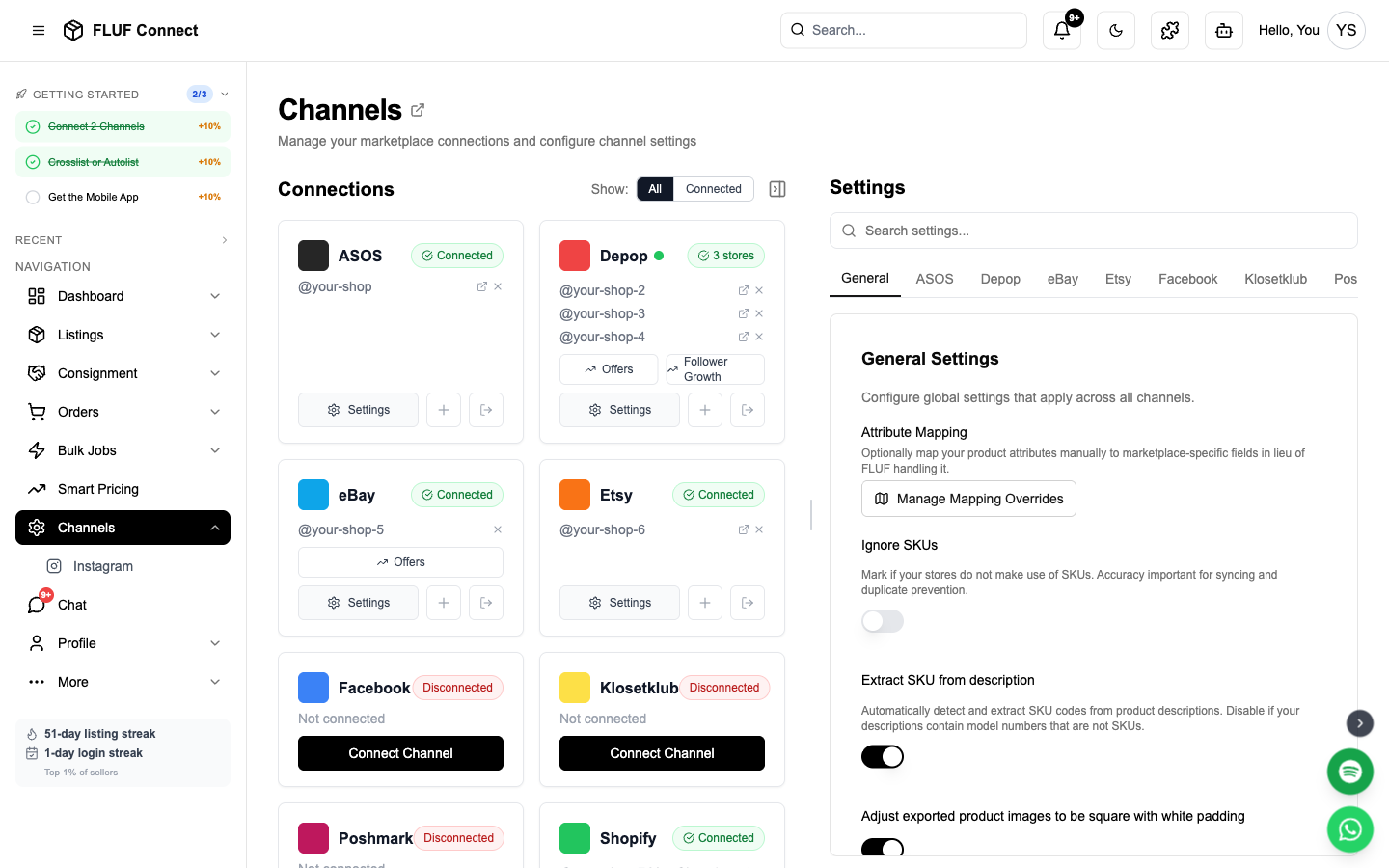
- Navega a Conectar → Canales
- Haga clic en Agregar Canal y selecciona Depop
- Selecciona Chrome Extension Method
- Haga clic en Conéctate con la extensión de Chrome
- FLUF will automatically detect your Depop session
- Connection completes in seconds!
Seguridad: Your Depop password is never stored in FLUF. The Chrome Extension securely handles authentication.
Method 2: Magic Link (Alternative)
If you can't use Chrome Extension, use Depop's Magic Link authentication. This method also works on the Aplicación móvil de FLUF — watch the mobile how-to video.
Step 1: Request Magic Link
- Navega a Conectar → Canales
- Haga clic en Agregar Canal y selecciona Depop
- Selecciona Magic Link Method
- Enter your Depop email address
- Haga clic en Send Magic Link
Step 2: Get Magic Link from Email
- Check your email for "Log In To Depop" from Depop
- DO NOT CLICK THE LINK — this will log you into Depop's website instead
- Right-click the "Log in to Depop" button in the email
- Selecciona Copy Link Address (Chrome) or Copy Link (Firefox/Safari)
- The link will be a long URL — copy the entire thing
Step 3: Paste Magic Link in FLUF
- Volver a la ventana de FLUF Connect
- Paste the full magic link URL en el campo de entrada
- Haga clic en Conectar
- FLUF will authenticate using the magic link
Crítico: Two-Factor Authentication must be disabled on your Depop account for Magic Link to work. With 2FA on, the magic link won't arrive and the connect screen will hang on "Loading Depop…".
Method 3: Forward the Email (easiest — nothing to copy)
Depop's login links only work once, and they die the moment anything opens them — you tapping the button to check it, your mail app previewing the link, or your employer's email security scanning it. When that happens, Depop tells us "Your login link is invalid or has expired", even though the email only arrived seconds ago. That is the single most common reason a Depop connection fails.
Forwarding sidesteps it completely: you never open the link, and we take it straight out of the email.
Steps
- In FLUF (app or desktop), enter your Depop email and tap Solicitar enlace mágico.
- When the Depop email arrives, don't tap the link — hit Forward.
- Forward the whole email, unedited, to:
[email protected]- That's it. Within a few seconds FLUF pulls the link out, connects your Depop account, and the screen updates on its own.
Forward, don't copy-paste into a new email. Pasting the link into a fresh message strips the parts we use to recognise it. Use your mail app's Forward button so the original email comes through intact.
Different email for Depop than for FLUF? That's fine — because you requested the link from inside FLUF, we already know which account it belongs to for the next 2 hours. Just forward from the mailbox the Depop email landed in.
Nothing happened? Request a fresh link and forward that one. Each new request cancels the previous link at Depop's end, so only the newest email will work — the same rule that applies to copy-paste.
¿Qué ocurre después de la conexión?
- ✅ FLUF verifies your Depop authentication
- ✅ Tus listados existentes de Depop se importarán (puede tardar entre 2 y 5 minutos)
- ✅ Ahora puedes cruz-listar nuevos artículos en Depop
- ✅ Las ventas en Depop activan un sincronizado automático de inventario en todas las canales
- ✅ El estado de conexión a Depop aparece en la página de Canales
Comportamiento del sincronizado
- ¿Qué se sincroniza: Nuevos listados, artículos vendidos, cambios de precio, actualizaciones de inventario
- Velocidad del sincronizado: Las actualizaciones se sincronizan periódicamente durante el día
Re-autenticación
Las sesiones de Depop pueden expirar. Necesitarás re-conectar si:
- Cambias tu contraseña de Depop
- Tu token de sesión vence (típicamente entre 30 y 60 días)
- Sales manualmente de Depop
Cómo re-conectar:
- Vaya a Canal
- Haz clic en el Reconecta botón en tu tarjeta de Depop
- Sigue el mismo método de conexión que usaste inicialmente
¿Operando dos tiendas de Depop? Cada tienda muestra su propio punto de estado en la página de Canales, así que puedes ver exactamente cuál necesita re-conectar. Reconecta actualiza cualquiera de las tiendas en las que estás actualmente conectado en Depop — por lo tanto, para fijar una tienda específica, inicia sesión en ese tu cuenta de Depop en tu navegador primero, luego haz clic en Reconecta.
Después de la conexión
Próximos pasos para comenzar a vender:
- Crea tu primer listado — Cruz-lista en Depop instantáneamente
- Ver tus listados — Ver todos los productos de Depop junto con otros canales
- Administra pedidos — Rastrea las ventas en Depop con un cumplimiento centralizado
- Ver análisis — Monitorear el rendimiento de Depop
Configuración del canal
Una vez conectado, puedes configurar las opciones específicas de Depop en Canal → Depop → Configuración.
Reanuncio y visibilidad
| Configuración | Descripción |
|---|---|
| Activar reanuncios | Borrar y reanunciar productos según su edad. Se reanuncian hasta el 1/30 de la totalidad del inventario por día. Incrementa la visibilidad al renovar los anuncios. |
| Potenciar todos los productos | Potencia automáticamente todos los productos cuando se anuncian en Depop. Aumenta la visibilidad pero cuesta créditos de Depop. |
Envío
| Configuración | Descripción |
|---|---|
| Precio del envío nacional | Costo predeterminado del envío nacional para nuevos anuncios |
| Precio del envío internacional | Costo predeterminado del envío internacional |
| Método de envío | Elige entre el Envío de Depop (a través de Evri) o Otro. Los vendedores de EE.UU. ven opciones basadas en el tamaño. |
| Tamaño del paquete | Cuando uses el Envío de Depop (Evri): Pequeño (menos de 1kg), Medio (menos de 2kg) o Grande (menos de 5kg). Predeterminado: Pequeño. |
Gestión de Ofertas
| Configuración | Descripción |
|---|---|
| Gestión automática de ofertas (%) | Establece en 100% para deshabilitar. De lo contrario, las ofertas iguales o superiores a este % se aceptan automáticamente, se envían contrapropuestas por debajo y se envían ofertas a los simpatizantes. Ejemplo: 80% = acepta £8+ en un artículo de £10. |
| Retraso para enviar ofertas a simpatizantes | Cuántas horas esperar antes de enviar ofertas a los simpatizantes |
Mensajería
| Configuración | Descripción |
|---|---|
| Mensaje post-compra | Mensaje enviado automáticamente a los compradores después de detectar un pedido. Deja en blanco para deshabilitar. |
| Mensaje de devolución | Mensaje enviado al procesar devoluciones mediante la gestión de pedidos de Shopify |
Alertas de pedidos
| Configuración | Descripción |
|---|---|
| Umbral para alerta de envío retrasado | Recibe alertas cuando los pedidos en Depop no se envíen después de X días. Establece a 0 para deshabilitar. |
Solución de Problemas
Listings failing with "manual shipping is not allowed"?
- Depop requires Depop Shipping on your account, and it needs a ship-from address saved on Depop
- Open the Depop app → Perfil → Configuración → Envío, add your ship-from address and make sure Depop Shipping is on
- Back in FLUF, set Método de envío to Depop Shipping in your Depop channel settings
- Then try listing again — no need to change anything on the item itself
¿La extensión de Chrome no detecta la sesión de Depop?
- Asegúrate de que estás conectado en depop.com con Chrome
- Actualiza el pestaña de Depop e inténtalo de nuevo
- Comprueba que la extensión FLUF Utility está habilitada
- Intenta cerrar sesión en Depop y volver a iniciarla
¿El enlace mágico no está funcionando?
- Verifica que hayas copiado el entero enlace URL del correo electrónico
- Asegúrate de que el 2FA esté deshabilitado en la aplicación móvil de Depop
- Solicita un nuevo enlace mágico si han pasado más de 15 minutos
- Revisa la carpeta de spam del correo electrónico de Depop
¿La conexión vence constantemente?
- Las sesiones de Depop tienen una duración limitada
- Utiliza el método de extensión del navegador Chrome para una duración de sesión más larga
- Vuelve a autenticarte cuando se te solicite
Not seeing all Depop listings?
- Import can take 2-5 minutes for large inventories
- Revisa Canal page for import progress
- Only active Depop listings are imported (sold items excluded)
Conecta más canales
Maximiza tu alcance conectando otras plataformas de mercado:
- Conectar eBay — Autenticación OAuth, sincronización instantánea, 180M compradores
- Conectar Shopify — Custom app token, your own online store
- Conectar Vinted — Extensión para Chrome, líder europeo en reventa
- Conecta con Facebook Marketplace — Chrome Extension, billions of buyers
- Conectar Etsy — OAuth authentication, handmade and vintage
También puedes ver: Cómo Funciona el Sincronizado de Inventario · Problemas Comunes · Connecting Multiple Depop Accounts