 FLUF Connect
Connexion de Depop à FLUF Connect
Depop est l'une des plateformes les plus populaires pour la revente de vêtements vintage et de mode. FLUF propose deux méthodes de connexion pour s'adapter à votre flux de travail.
Prérequis
- Compte Depop actif avec adresse e-mail vérifiée
- Au moins une annonce sur Depop (recommandé)
- Pour Méthode 1: Navigateur Google Chrome + extension FLUF Utility pour Chrome
- Pour Méthode 2: Le 2FA doit être désactivé sur l'application mobile Depop
Méthode 1 : Extension pour Chrome (recommandée)
Ceci est la la plus rapide et la plus fiable façon de se connecter à Depop.
Étape 1 : Installer l'extension FLUF Utility pour Chrome
- Visitez le Magasin Web Chrome
- Recherchez « FLUF Utility » ou utilisez le lien d’installation fourni dans la modale de connexion
- Cliquez sur Ajouter à Chrome
- L'icône de l'extension apparaîtra dans la barre d'outils de votre navigateur Chrome
Étape 2 : Se connecter à Depop
- Ouvrez un nouvel onglet Chrome
- Accédez à depop.com
- Connectez-vous à votre compte Depop
- Gardez cet onglet ouvert en arrière-plan
Étape 3 : Connectez-vous dans FLUF
- Accédez à Connectez-vous → Canaux
- Cliquez sur Ajouter un canal et sélectionnez Depop
- Sélectionnez Méthode de l'extension pour Chrome
- Cliquez sur Se connecter avec l'extension Chrome
- FLUF détectera automatiquement votre session Depop
- La connexion s'effectue en quelques secondes !
Sécurité : Votre mot de passe Depop n'est jamais stocké dans FLUF. L'extension Chrome gère la vérification d'identité de manière sécurisée.
Méthode 2 : Liens magiques (alternative)
Si vous ne pouvez pas utiliser l'extension Chrome, utilisez la vérification d'identité par lien magique de Depop. Cette méthode fonctionne également sur le application mobile FLUF — regardez la vidéo explicative pour mobile.
Étape 1 : Demander un lien magique
- Accédez à Connectez-vous → Canaux
- Cliquez sur Ajouter un canal et sélectionnez Depop
- Sélectionnez Méthode par lien magique
- Entrez votre adresse e-mail Depop
- Cliquez sur Envoyer le lien magique
Étape 2 : Obtenir le lien magique depuis l'e-mail
- Vérifiez votre e-mail pour « Se connecter à Depop » de la part de Depop
- NE PAS CLIQUER SUR LE LIEN — cela vous connectera au site web de Depop à la place
- Clic droit le bouton « Se connecter à Depop » dans l'e-mail
- Sélectionnez Copier l'adresse du lien (Chrome) ou Copier le lien (Firefox/Safari)
- Le lien sera une longue URL — copiez-la entièrement
Étape 3 : Coller le lien magique dans FLUF
- Revenir à la fenêtre FLUF Connect
- Coller le lien magique complet URL dans le champ d’entrée
- Cliquez sur Connect
- FLUF s'authentifiera à l'aide du lien magique
Critique : L'authentification en deux facteurs doit être désactivée sur votre compte Depop pour que le lien magique fonctionne. Avec l'authentification en deux étapes activée, le lien magique ne sera pas reçu et l'écran de connexion s’arrêtera sur « Chargement Depop… ».
Method 3: Forward the Email (easiest — nothing to copy)
Depop's login links only work once, and they die the moment anything opens them — you tapping the button to check it, your mail app previewing the link, or your employer's email security scanning it. When that happens, Depop tells us "Your login link is invalid or has expired", even though the email only arrived seconds ago. That is the single most common reason a Depop connection fails.
Forwarding sidesteps it completely: you never open the link, and we take it straight out of the email.
Steps
- In FLUF (app or desktop), enter your Depop email and tap Request Magic Link.
- When the Depop email arrives, don't tap the link — hit Forward.
- Forward the whole email, unedited, to:
[email protected]- That's it. Within a few seconds FLUF pulls the link out, connects your Depop account, and the screen updates on its own.
Forward, don't copy-paste into a new email. Pasting the link into a fresh message strips the parts we use to recognise it. Use your mail app's Forward button so the original email comes through intact.
Different email for Depop than for FLUF? That's fine — because you requested the link from inside FLUF, we already know which account it belongs to for the next 2 hours. Just forward from the mailbox the Depop email landed in.
Nothing happened? Request a fresh link and forward that one. Each new request cancels the previous link at Depop's end, so only the newest email will work — the same rule that applies to copy-paste.
Quoi après la connexion
- ✅ FLUF vérifie votre authentification Depop
- ✅ Vos listages existants sur Depop sont importés (peut prendre 2 à 5 minutes)
- ✅ Vous pouvez maintenant cro-lister de nouveaux articles vers Depop
- ✅ Les ventes sur Depop déclenchent un synchronisation automatique des stocks sur tous les canaux
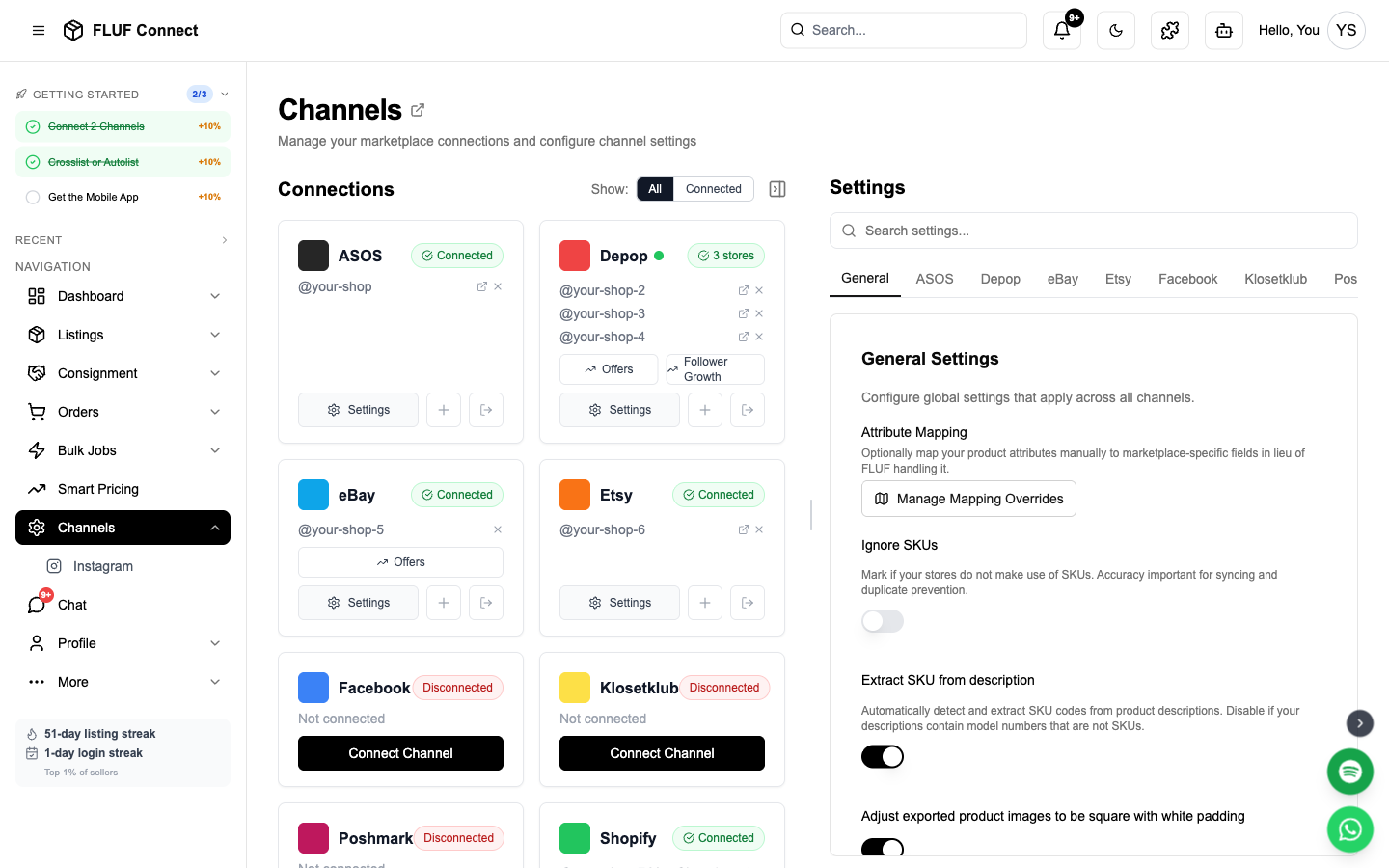
- ✅ Le statut de connexion Depop apparaît sur la page Canaux
Comportement de la synchronisation
- Ce qui est synchronisé Nouveaux listages, articles vendus, modifications de prix, mises à jour des stocks
- Vitesse de la synchronisation Les mises à jour sont synchronisées périodiquement tout au long de la journée
Réauthentification
Les sessions Depop peuvent expirer. Vous devrez vous reconnecter si
- Vous changez votre mot de passe Depop
- Votre jeton de session expire (typiquement après 30 à 60 jours)
- Vous vous déconnectez manuellement de Depop
Comment se reconnecter
- Accédez à Canaux
- Cliquez sur le Réconnexion bouton sur votre carte Depop
- Suivez le même méthode de connexion que celle utilisée initialement
Gérez deux magasins Depop ? Chaque magasin affiche son propre point de statut sur la page Canaux, vous permettant ainsi de voir exactement lequel nécessite une réconnexion. La réconnexion met à jour le magasin auquel vous êtes actuellement connecté(e) sur Depop — pour corriger un magasin spécifique, connectez-vous d'abord à votre compte Depop dans votre navigateur, puis cliquez sur Réconnexion.
Après la connexion
Étapes suivantes pour commencer à vendre
- Créez votre premier listage — Cro-listez instantanément vers Depop
- Visualisez vos listages — Consultez tous les produits Depop à côté des autres canaux
- Gérez vos commandes — Suivez les ventes Depop avec un approvisionnement centralisé
- Voir les analyses — Suivre les performances de Depop
Paramètres du canal
Une fois connecté, vous pouvez configurer les paramètres spécifiques à Depop dans Canaux → Depop → Paramètres.
Ré-listage & Visibilité
| Paramètre | Description |
|---|---|
| Activer la réenlistement | Supprimer et relister les produits par âge. Au maximum, 1/30e de la totalité du stock est relisté par jour. Améliore l'visible en actualisant les listages. |
| Améliorer tous les produits | Améliore automatiquement tous les produits lorsqu'ils sont listés sur Depop. Améliore la visibilité mais coûte des crédits Depop. |
Expédition
| Paramètre | Description |
|---|---|
| Prix de l'expédition nationale | Coût par défaut de l'expédition nationale pour de nouveaux listages |
| Prix de l'expédition internationale | Coût par défaut d'expédition internationale |
| Méthode d'expédition | Choisissez entre l'expédition Depop (par Evri) ou Autre. Les vendeurs américains voient des options basées sur la taille. |
| Taille du colis | Lorsqu'on utilise l'expédition Depop (via Evri) : Petit (sous 1kg), Moyen (sous 2kg) ou Grand (sous 5kg). Par défaut, Petit. |
Gestion des offres
| Paramètre | Description |
|---|---|
| Gestion automatique des offres (%) | Définissez à 100% pour désactiver. Sinon, les offres égales ou supérieures à ce % sont automatiquement acceptées, les contre-offres envoyées en dessous et les offres envoyées aux likers. Exemple : 80% = accepter £8+ sur un article de £10. |
| Retard pour envoyer des offres aux likers | Combien d'heures attendre avant d'envoyer des offres aux likers |
Messagerie
| Paramètre | Description |
|---|---|
| Message post-achat | Message envoyé automatiquement aux acheteurs après la détection d'une commande. Laissez vide pour désactiver. |
| Message de remboursement | Message envoyé lors du traitement des remboursements via l'administration des commandes Shopify |
Alertes d'ordres
| Paramètre | Description |
|---|---|
| Seuil de délai d'expédition en retard | Obtenir des alertes lorsque les commandes Depop ne sont pas expédiées après X jours. Définissez à 0 pour désactiver. |
Résolution de problèmes
Listings failing with "manual shipping is not allowed"?
- Depop requires Depop Shipping on your account, and it needs a ship-from address saved on Depop
- Open the Depop app → Profil → Paramètres → Expédition, add your ship-from address and make sure Depop Shipping is on
- Back in FLUF, set Méthode d'expédition to Depop Shipping in your Depop channel settings
- Then try listing again — no need to change anything on the item itself
L'extension Chrome ne détecte-t-elle pas la session Depop ?
- Assurez-vous d'être connecté(e) sur depop.com dans Chrome
- Rafraîchissez le onglet Depop et réessayez
- Vérifiez que l'extension FLUF Utility est activée
- Essayez de vous déconnecter puis de vous reconnecter sur Depop
Le lien magique ne fonctionne pas ?
- Vérifiez que vous ayez copié l’ entière URL du courriel
- Assurez-vous que le 2FA est désactivé dans l'application mobile Depop
- Demandez un nouveau lien magique si cela fait plus de 15 minutes
- Vérifiez la corbeille de spam pour le courriel Depop
La connexion expire-t-elle ?
- Les sessions Depop ont des durées limitées
- Utilisez la méthode de l’extension Chrome pour une durée de session plus longue
- Ré-identifiez-vous lorsque cela est demandé
Ne voyez-vous pas tous les articles Depop ?
- L'importation peut prendre 2 à 5 minutes pour de grands inventaires
- Vérifiez Canaux la page pour suivre l'avancement de l'importation
- Seules les annonces Depop actives sont importées (les articles vendus ne sont pas inclus)
Connectez-vous à Plusieurs Canaux
Augmentez votre portée en vous connectant à d'autres plateformes de commerce
- Connectez-vous à eBay — Authentification OAuth, synchronisation instantanée, 180 millions d'acheteurs
- Connectez-vous à Shopify — Token d'application personnalisé, votre propre boutique en ligne
- Connectez-vous à Vinted — Extension Chrome, leader européen du revente
- Connectez-vous au Marché Place de Facebook — Extension Chrome, milliards d'acheteurs
- Connectez-vous à Etsy — Authentification OAuth, artisanaux et vintage
Voir aussi : Comment le synchronisation des stocks fonctionne · Problèmes courants · Connexion de plusieurs comptes Depop